
Что делает бот
T2M Bridge нужен, когда требуется автоматический перенос постов из Telegram в MAX без ручного копирования. Бот отслеживает новые публикации в связанном канале и отправляет их на вторую платформу.
 T2M Bridge
T2M Bridge помогает автоматически переносить посты, изображения, видео и документы между Telegram и MAX. Свяжите аккаунты, добавьте бота в администраторы каналов и выберите направление кросспостинга.
После настройки бот может публиковать новые сообщения из Telegram в MAX, из MAX в Telegram или работать в режиме двустороннего кросспостинга между каналами.
T2M Bridge нужен, когда требуется автоматический перенос постов из Telegram в MAX без ручного копирования. Бот отслеживает новые публикации в связанном канале и отправляет их на вторую платформу.
Можно настроить публикацию в одну сторону или полноценное зеркалирование постов между Telegram и MAX. Это подходит для новостных каналов, авторских блогов и рабочих анонсов.
T2M Bridge поддерживает три основных сценария: публикацию из Telegram в MAX, публикацию из MAX в Telegram и двусторонний кросспостинг между каналами. Ниже можно посмотреть, какой режим подходит под вашу задачу.
Подходит, если основной канал ведется в Telegram, а в MAX нужно автоматически дублировать новые посты, изображения, видео и документы.
Удобно, если контент сначала публикуется в MAX, а затем бот автоматически переносит публикации в связанный Telegram-канал.
Этот режим нужен, когда публикации должны автоматически появляться на обеих платформах независимо от того, где был опубликован исходный пост.
Бот в Telegram и MAX выглядит одинаково, поэтому шаги из этого сценария подходят для обеих платформ.
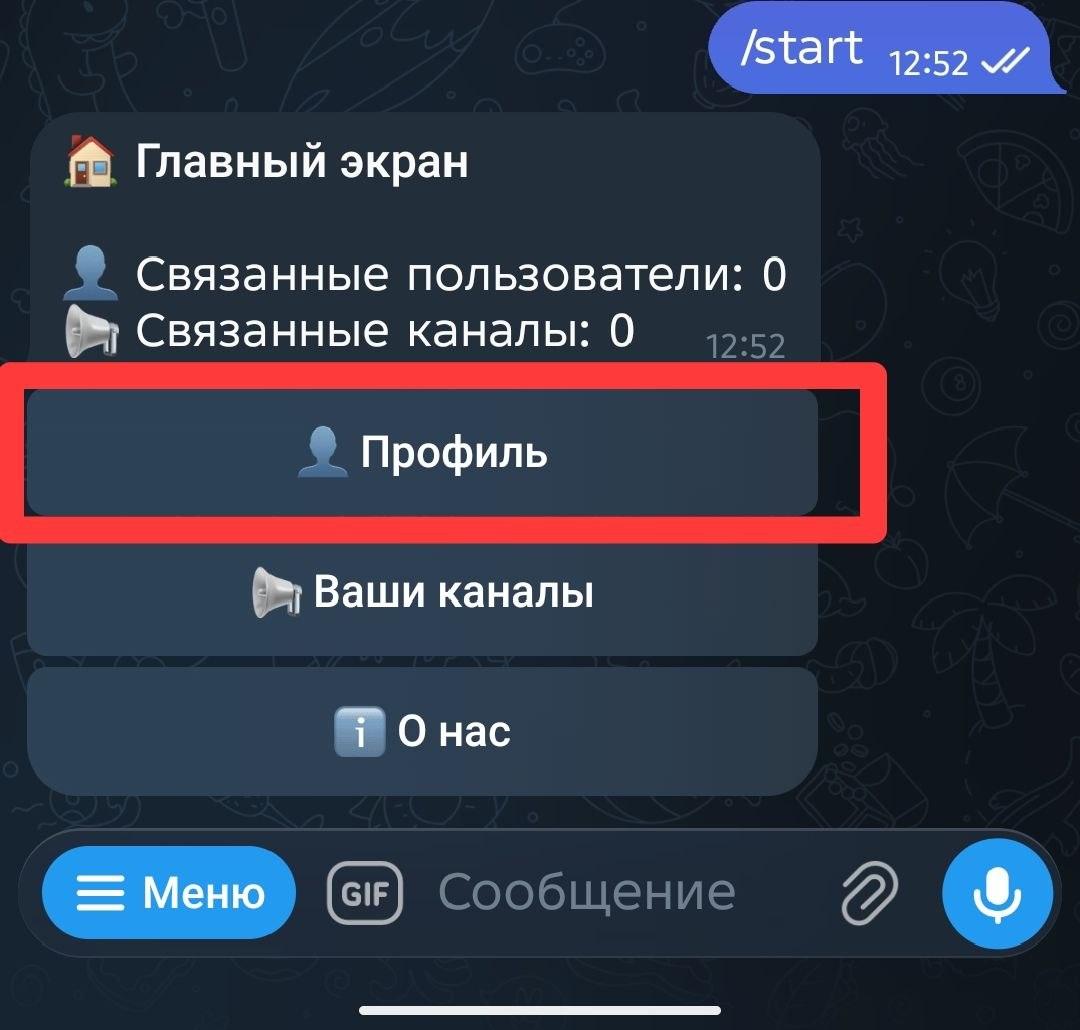
Это главный экран бота. Для начала связывания аккаунтов Telegram и MAX нажмите кнопку «Профиль».
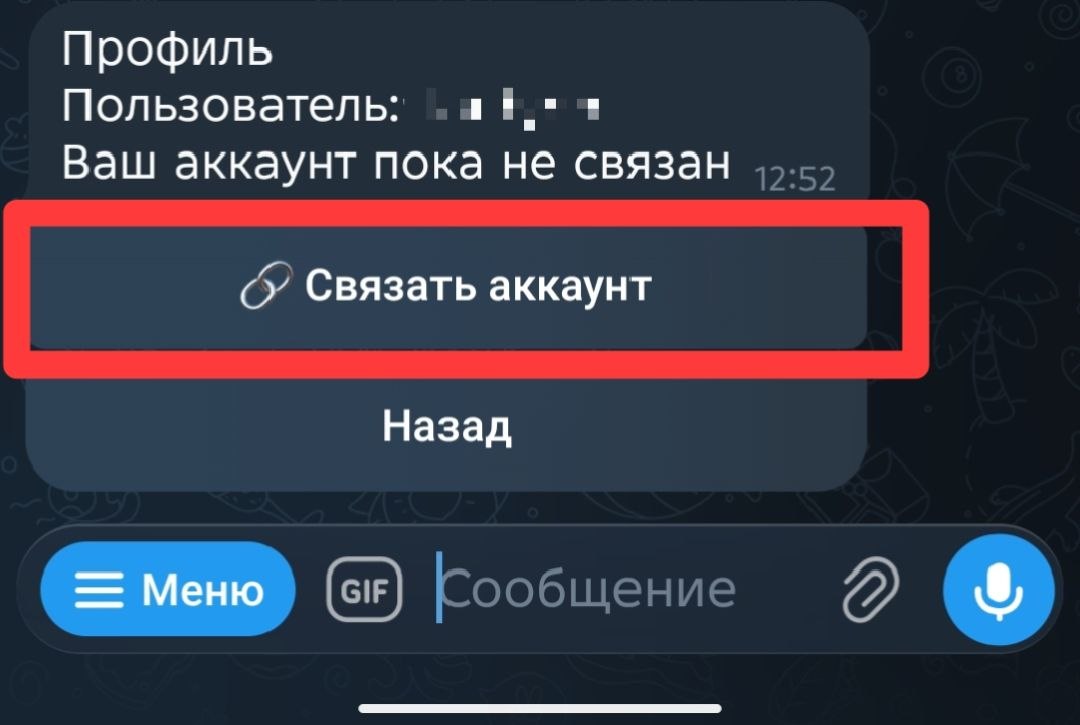
После открытия страницы профиля нажмите кнопку «Связать аккаунт».
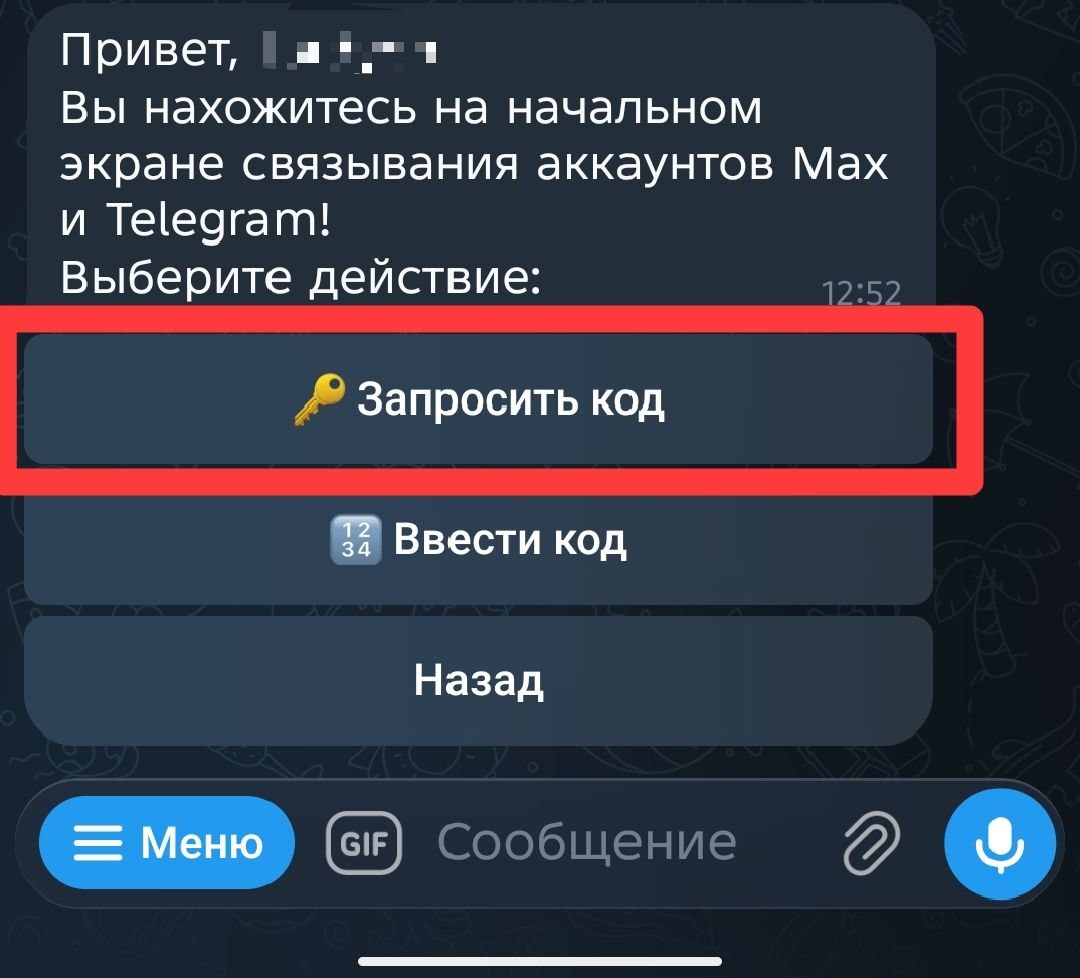
На экране связывания аккаунтов нажмите кнопку «Запросить код». Это можно сделать в одном из двух ботов первым: либо в Telegram, либо в MAX.
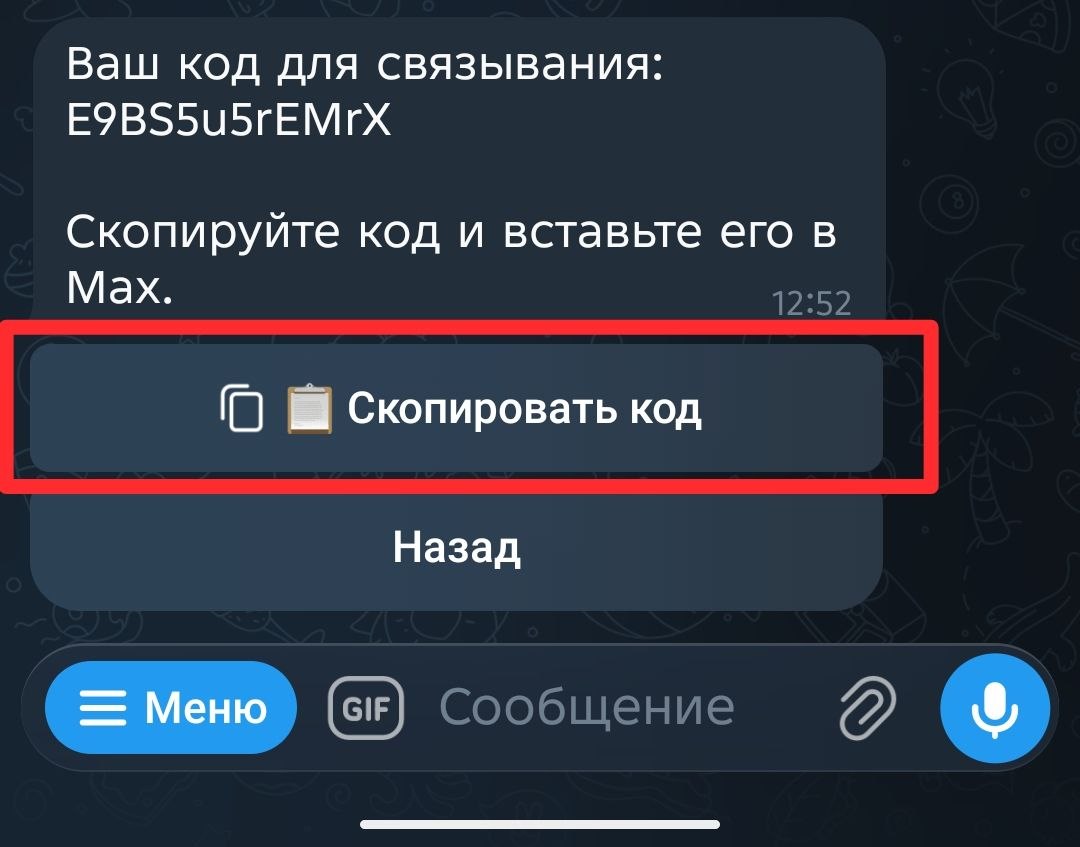
После запроса откроется экран с кодом для связывания аккаунтов. Нажмите кнопку «Скопировать код», чтобы код сохранился в буфер обмена.
Перейдите во второй бот и на экране связывания аккаунтов нажмите кнопку «Ввести код». После этого откроется страница ввода кода для связывания.
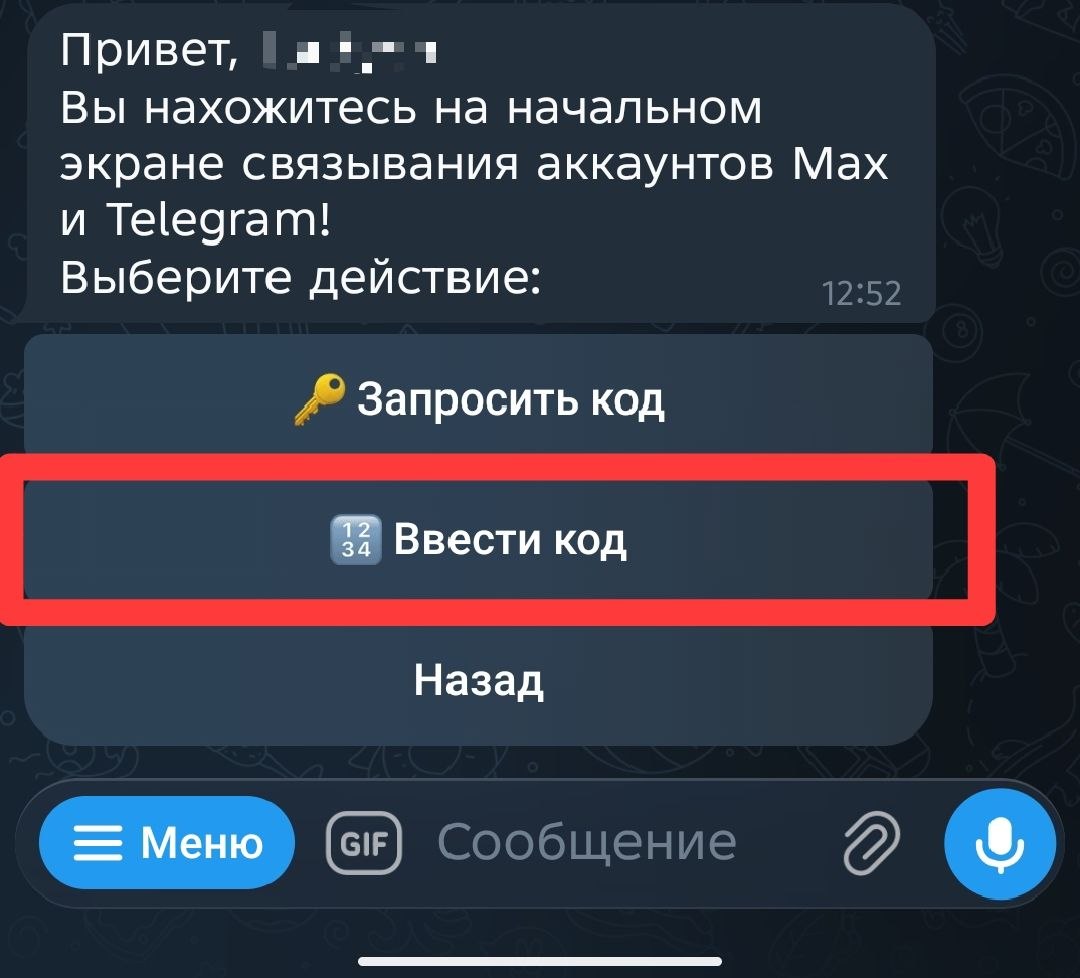
На странице ввода вставьте скопированный код в поле сообщения и отправьте его боту обычным сообщением.
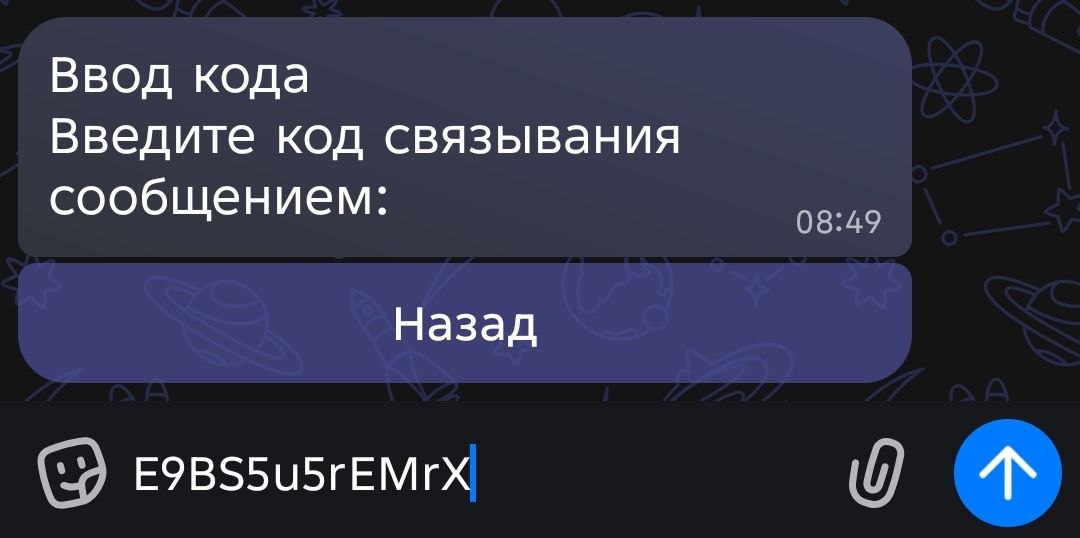
Если код существует и еще не истек, аккаунты успешно свяжутся. После этого оба бота покажут сообщение о том, что связь между Telegram и MAX установлена. После подтверждения можно вернуться на главный экран.
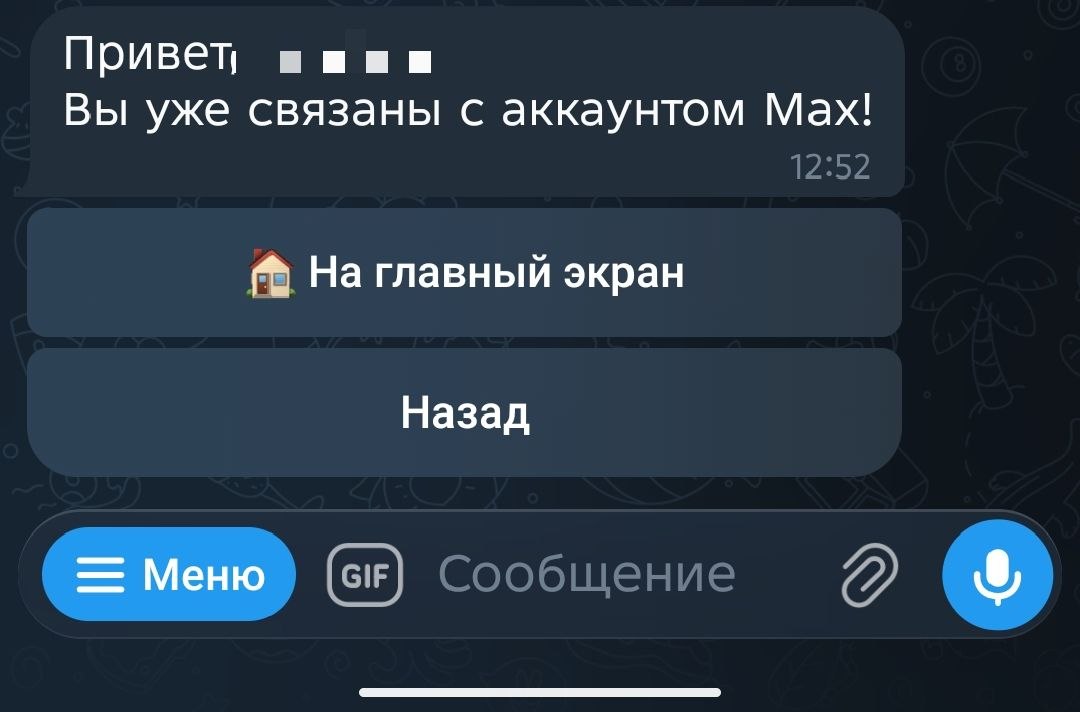
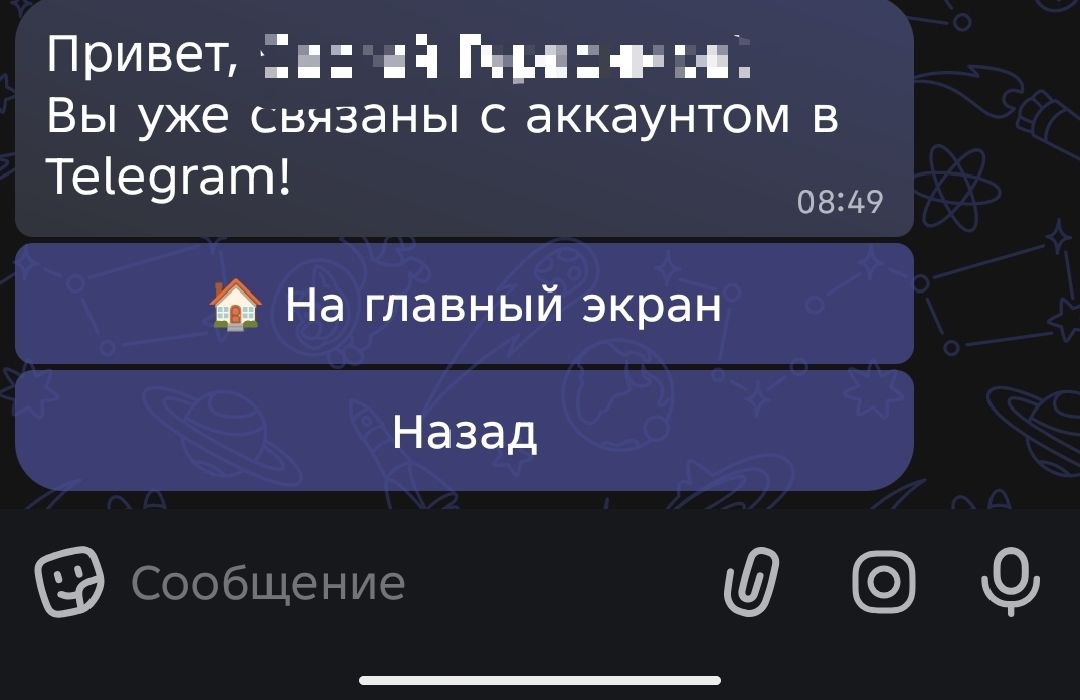
Сценарий завершен. После успешного связывания можно продолжать работу с ботом с главного экрана.
В этом сценарии показано, как выдать боту права администратора в Telegram-канале.
Зайдите в настройки нужного Telegram-канала и нажмите кнопку «Администраторы».
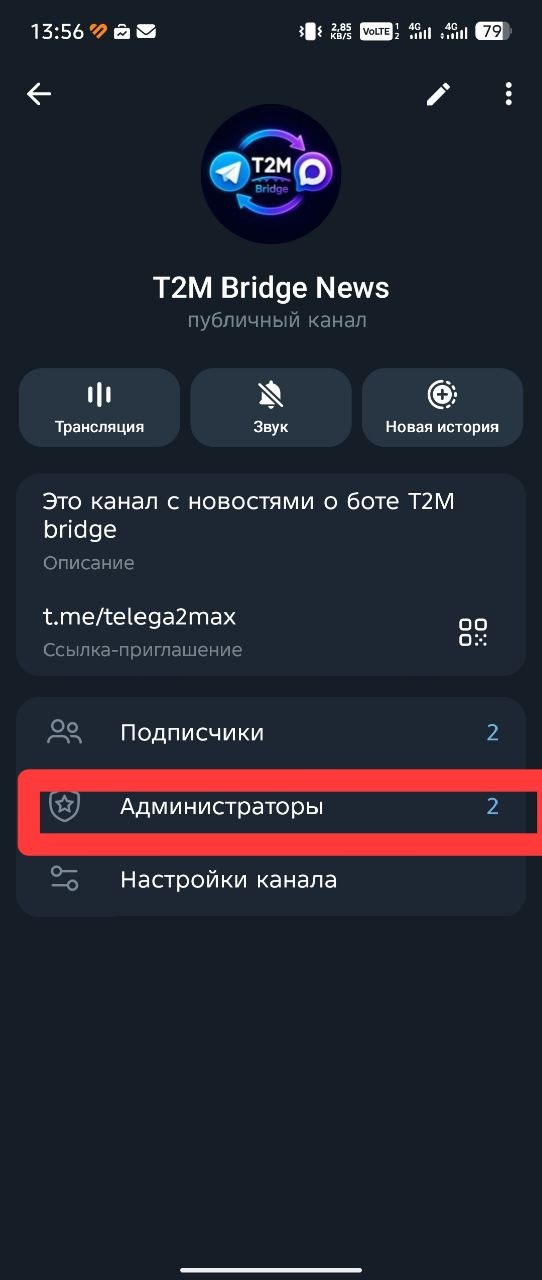
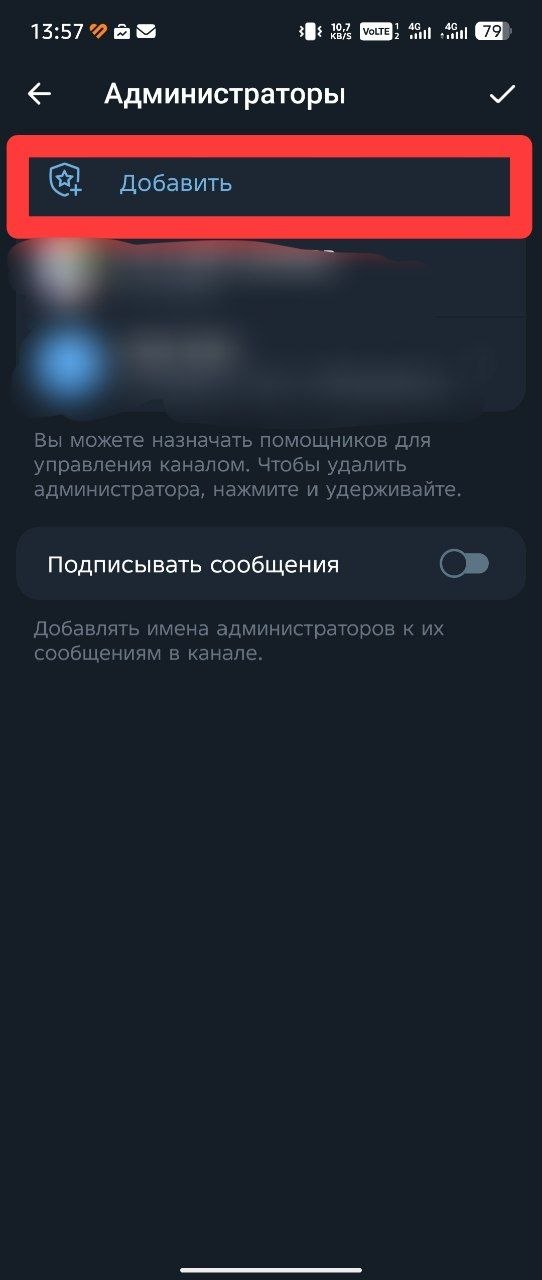
На странице администраторов нажмите кнопку «Добавить», чтобы назначить нового администратора для канала.
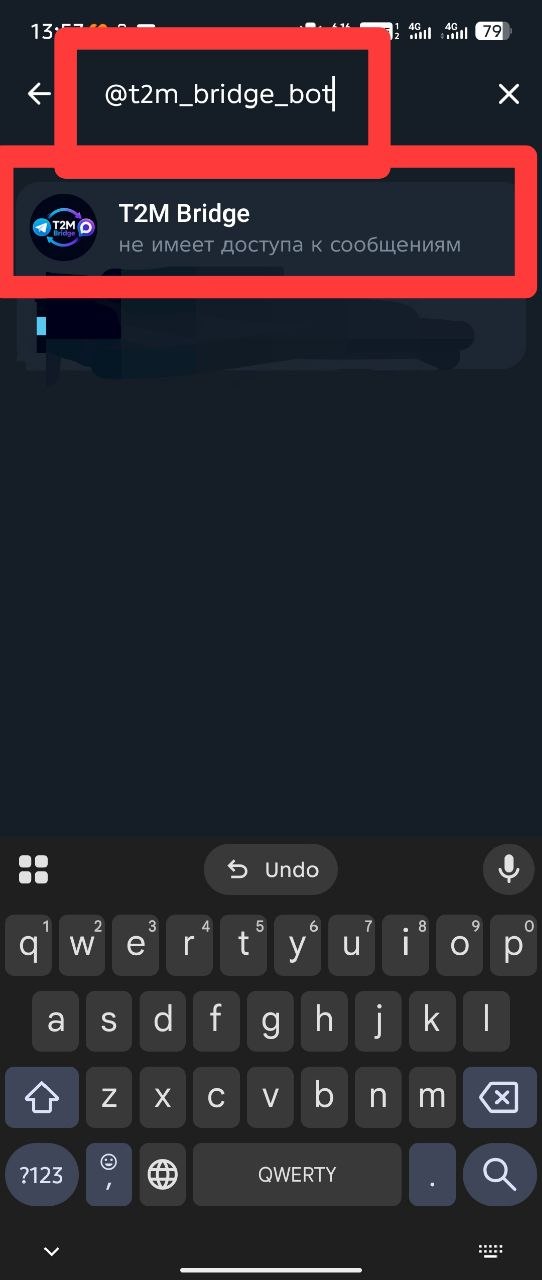
В строке поиска введите @t2m_bridge_bot, затем нажмите на найденного бота T2M Bridge.
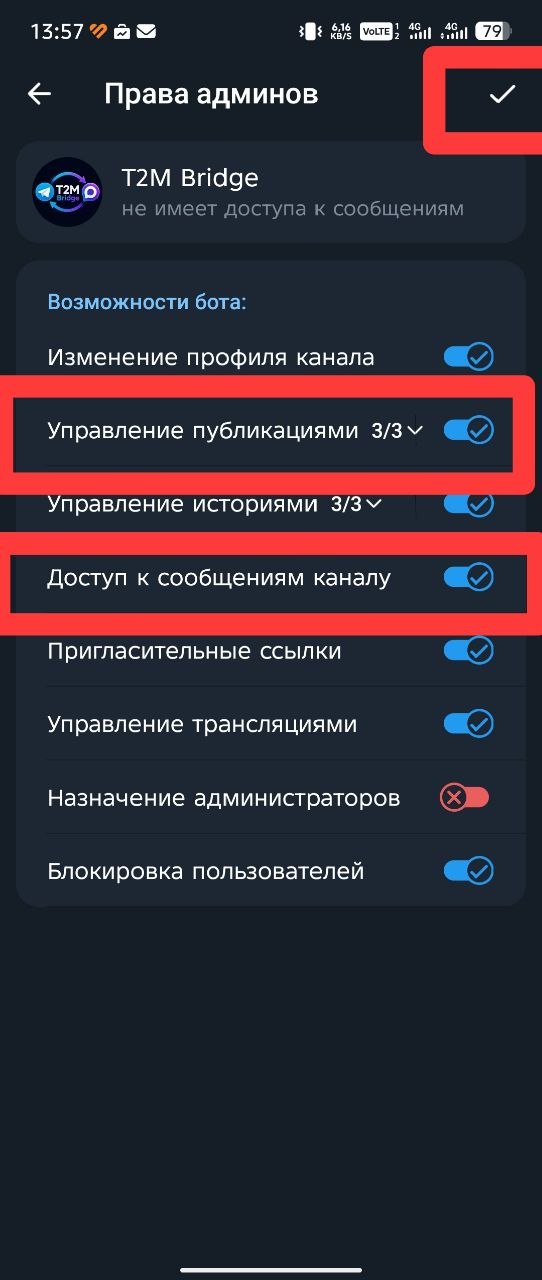
Добавьте бота в канал с разрешениями, выделенными на экране красным цветом, затем подтвердите действие кнопкой галочки в правом верхнем углу. После этого бот будет добавлен в администраторы канала.
Сценарий завершен. После назначения прав бот готов к работе в Telegram-канале как администратор.
Этот сценарий состоит из двух частей: сначала нужно добавить бота в подписчики канала, а затем выдать ему права администратора.
Сначала нужно добавить бота T2M Bridge в подписчики канала в MAX.
Зайдите в настройки канала в MAX и выберите раздел «Подписчики».
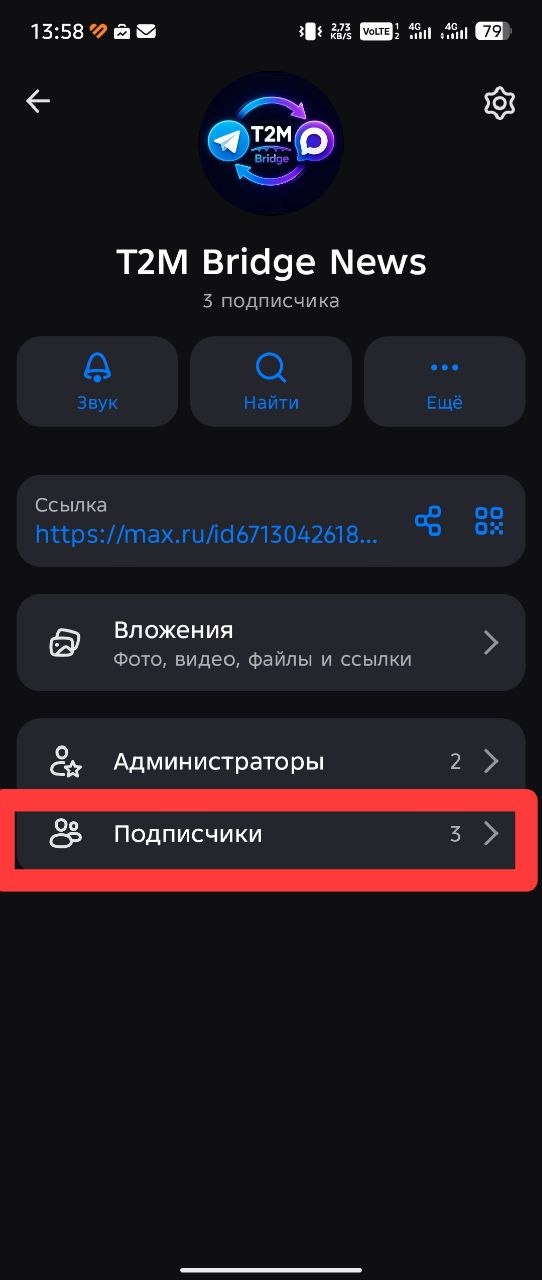
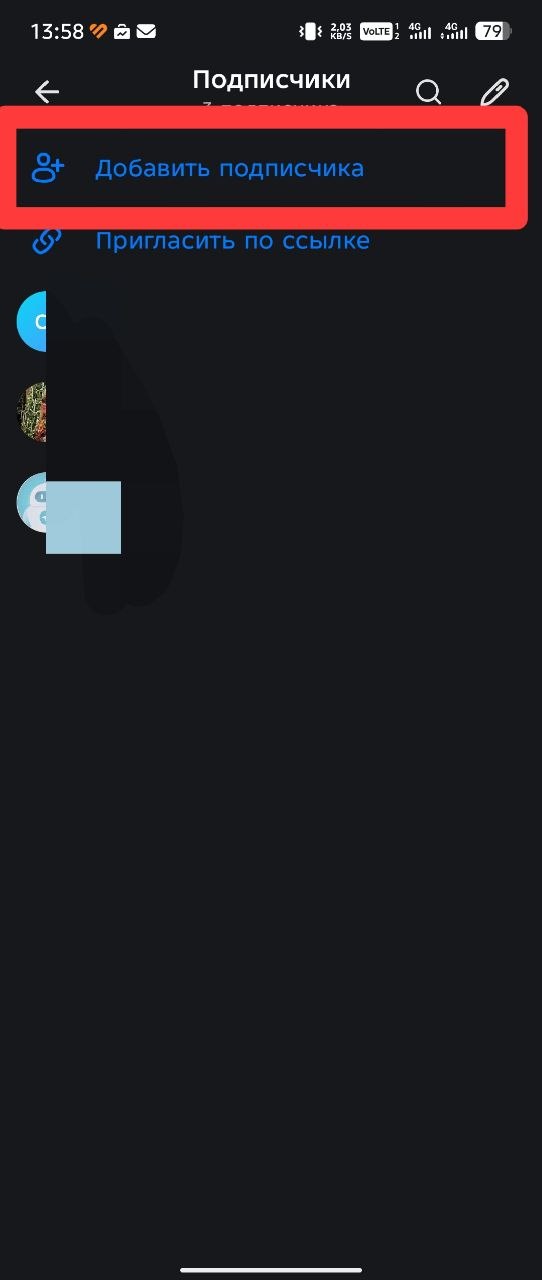
На странице подписчиков нажмите кнопку «Добавить подписчика».
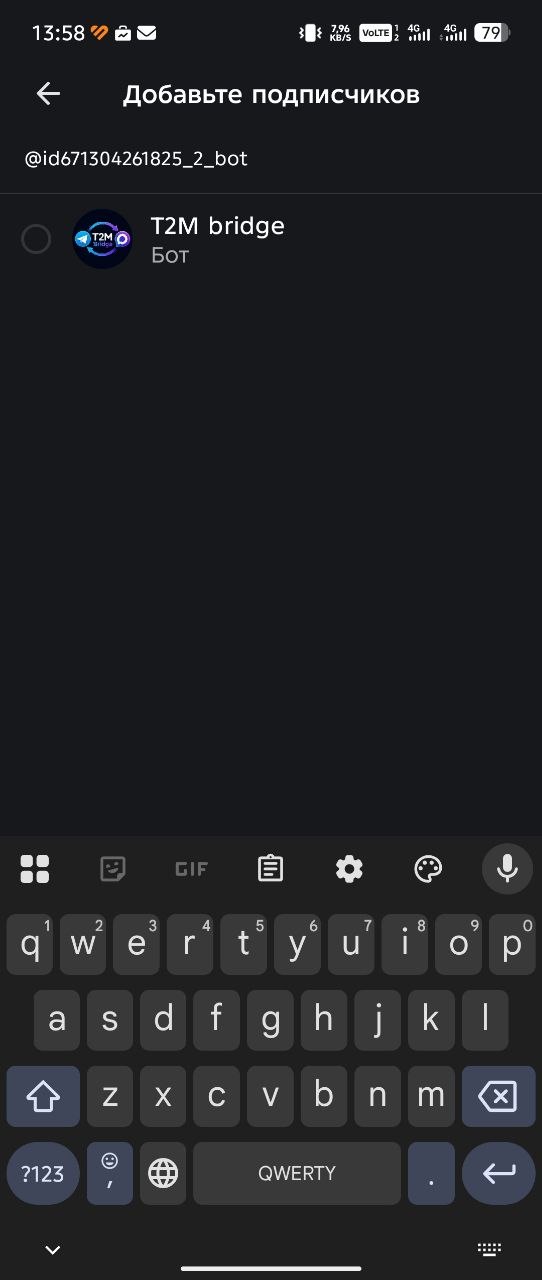
В поиске введите @id671304261825_2_bot, найдите бота T2M Bridge и добавьте его в подписчики канала.
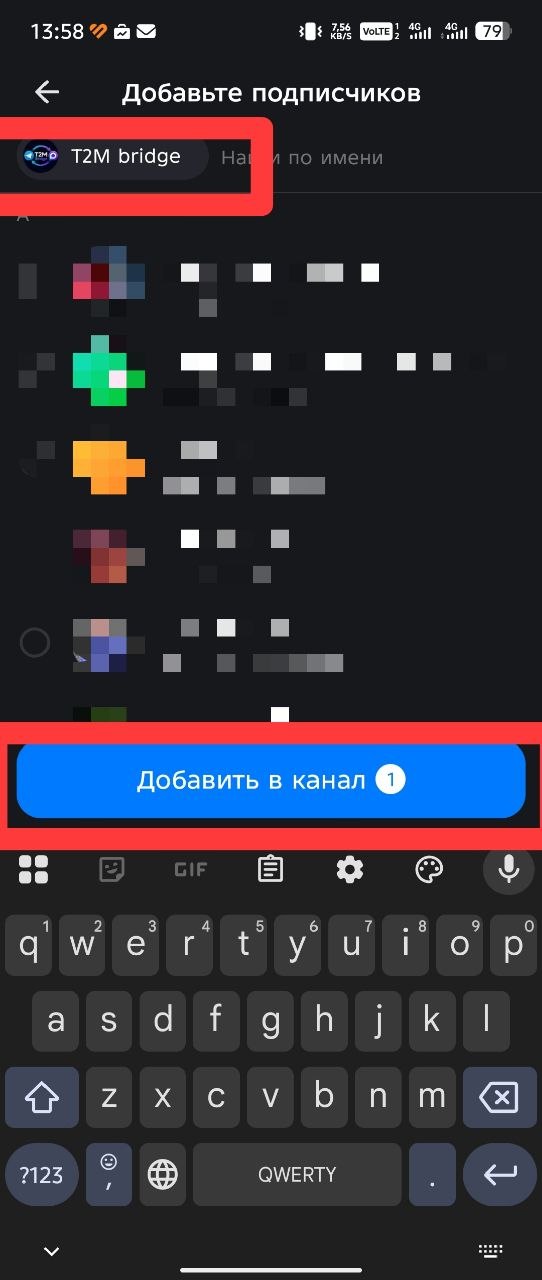
На следующем экране убедитесь, что выбран бот T2M Bridge, затем нажмите кнопку «Добавить в канал». После этого бот будет добавлен в подписчики канала в MAX.
Подсценарий завершен. Бот добавлен в подписчики канала в MAX.
После добавления в подписчики нужно выдать боту права администратора в канале MAX.
Вернитесь в настройки канала в MAX и выберите раздел «Администраторы».
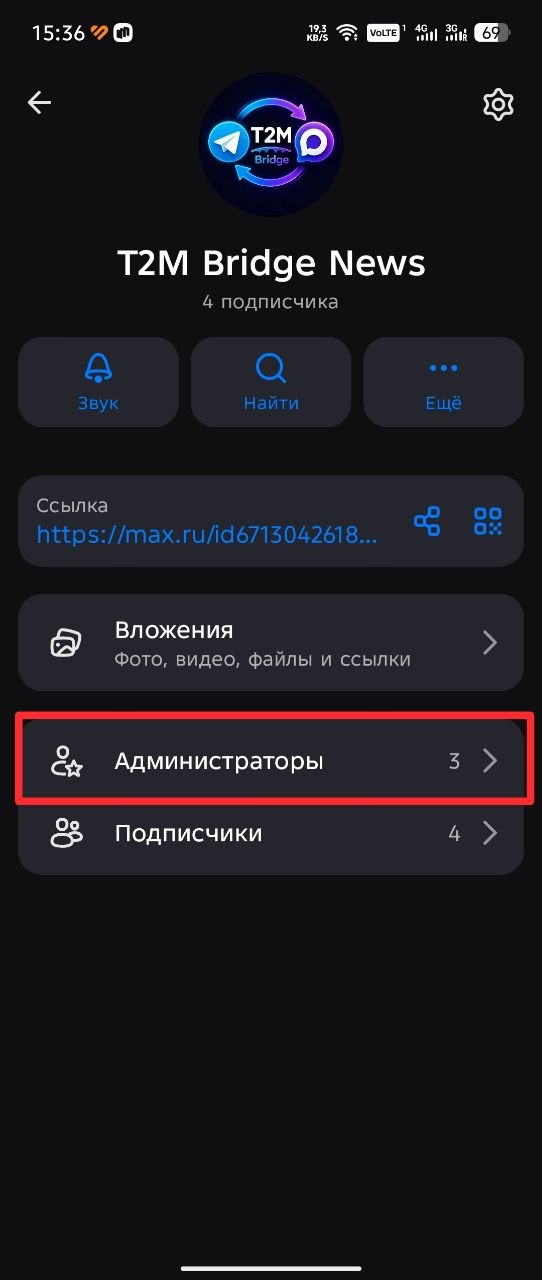
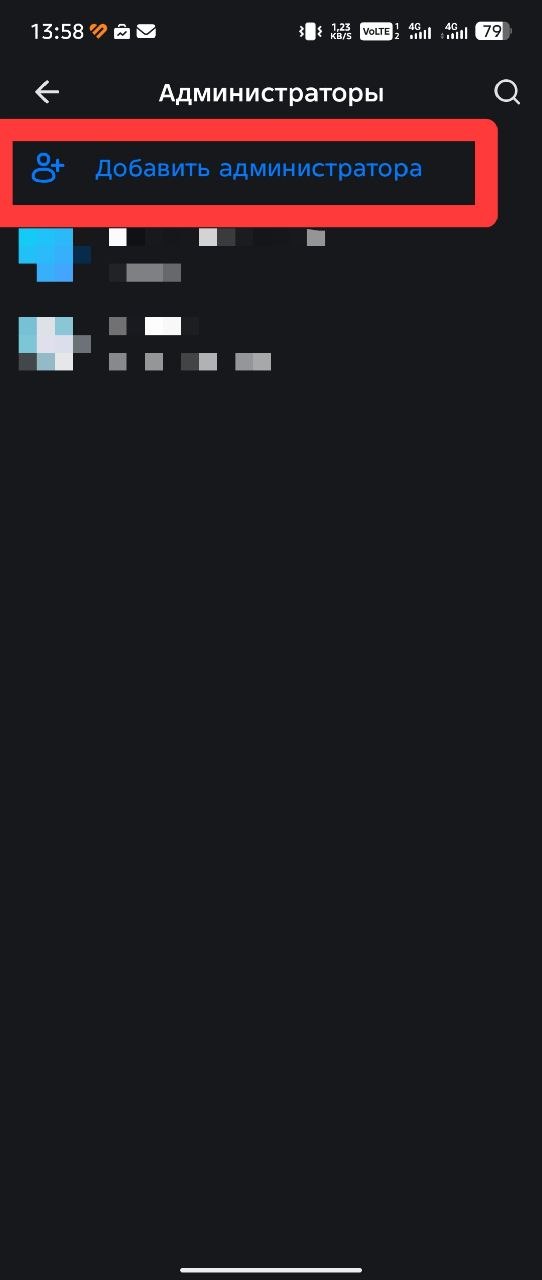
На странице администраторов выберите пункт «Добавить администратора».
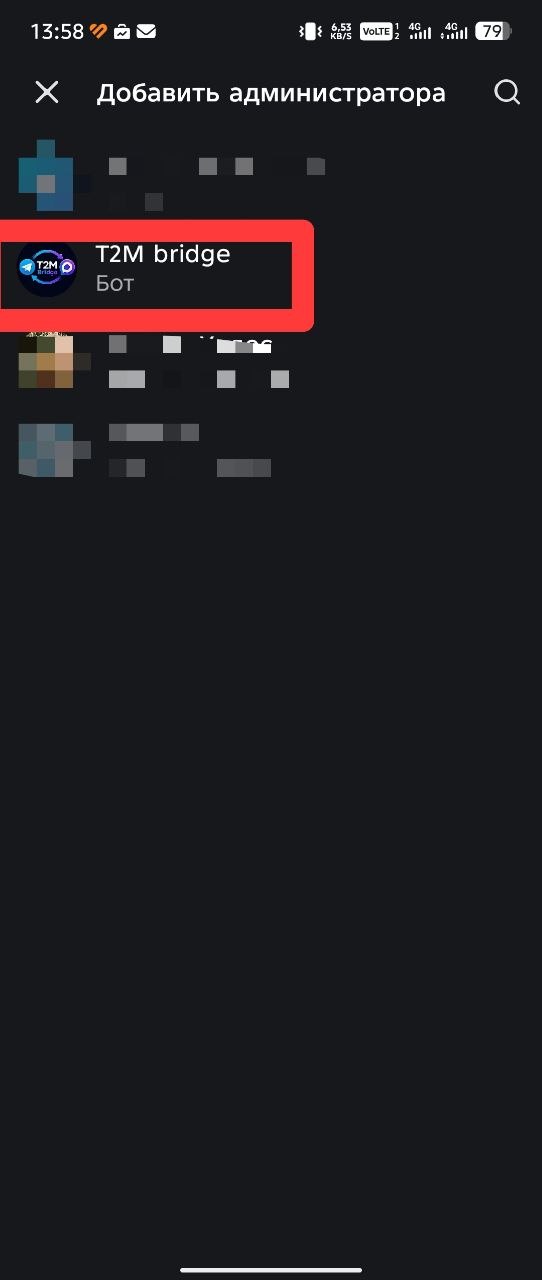
На следующем экране найдите бота T2M Bridge и нажмите на него, чтобы перейти к настройке его прав администратора.
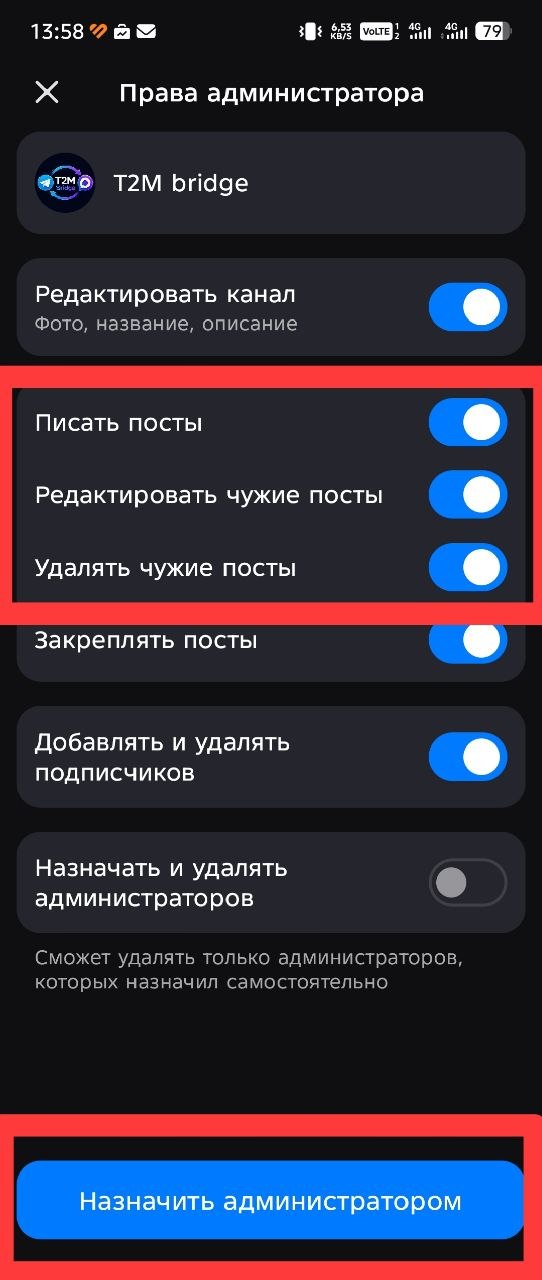
Добавьте бота в администраторы канала с нужными разрешениями, затем нажмите «Назначить администратором». После этого бот получит права администратора в канале MAX.
Подсценарий завершен. Бот назначен администратором канала в MAX и готов к работе.
В этом сценарии показано, как связать между собой каналы Telegram и MAX для автоматической синхронизации публикаций.
На главном экране бота нажмите кнопку «Ваши каналы». После этого откроется список каналов на платформе Telegram или MAX, в зависимости от того, в каком боте вы находитесь сейчас.
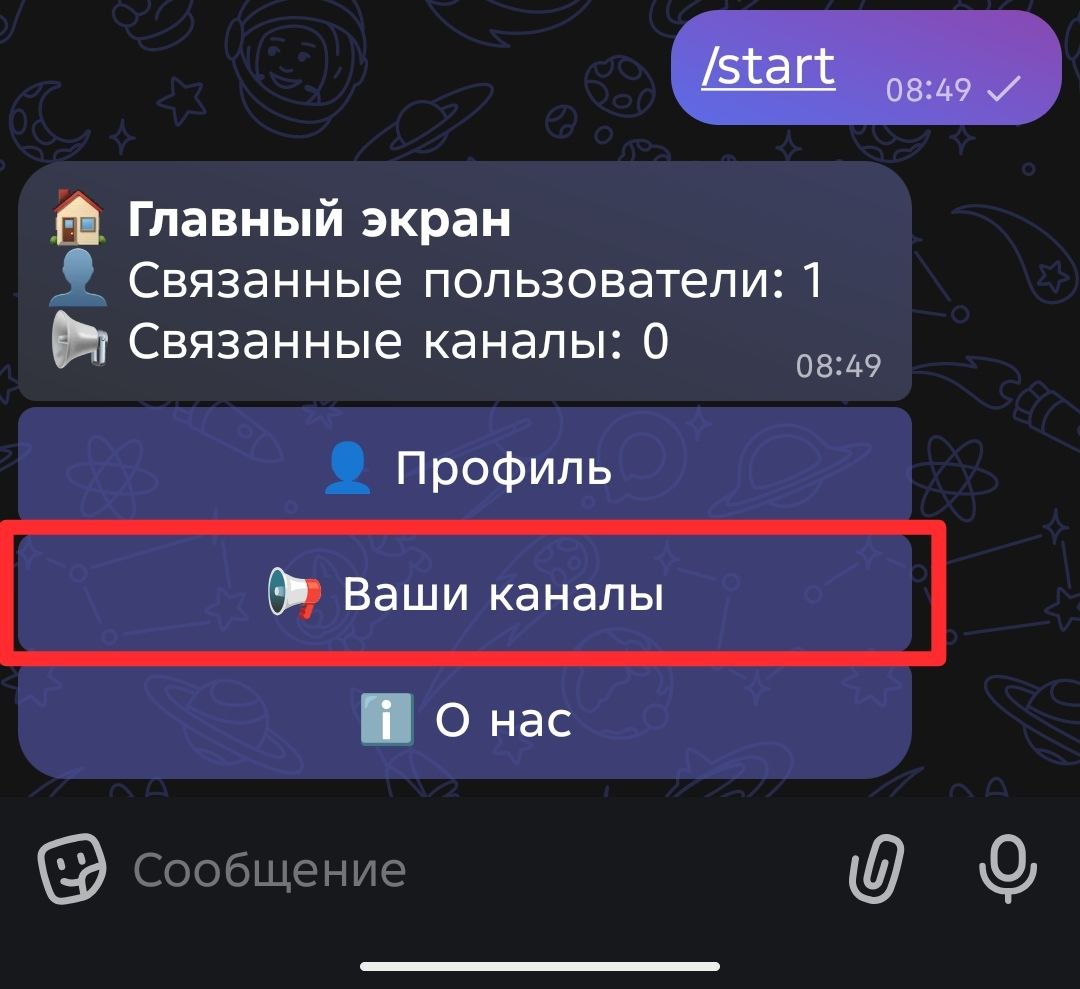
В списке выберите канал, который хотите связать с каналом на другой платформе.
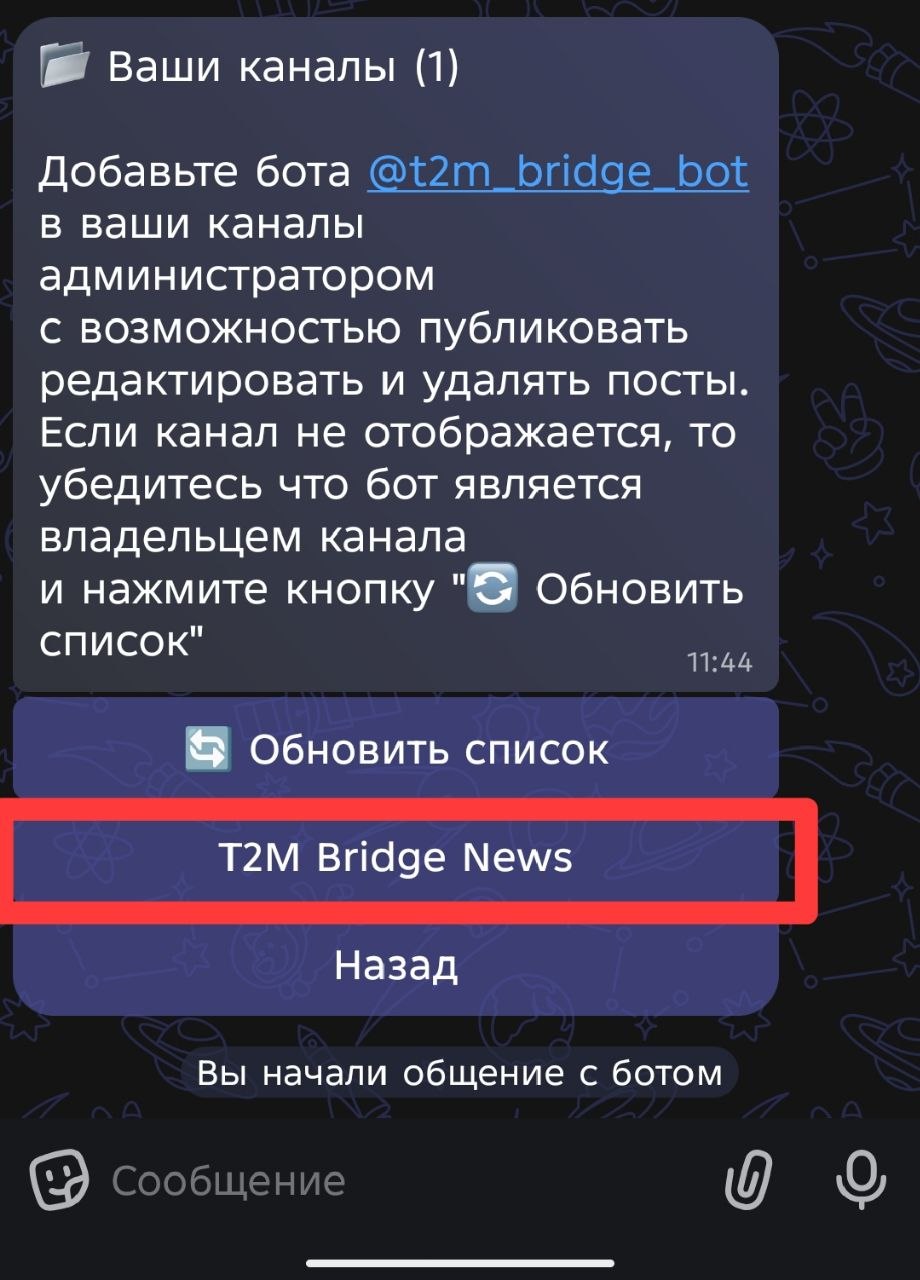
После открытия нужного канала нажмите кнопку «Привязать канал».
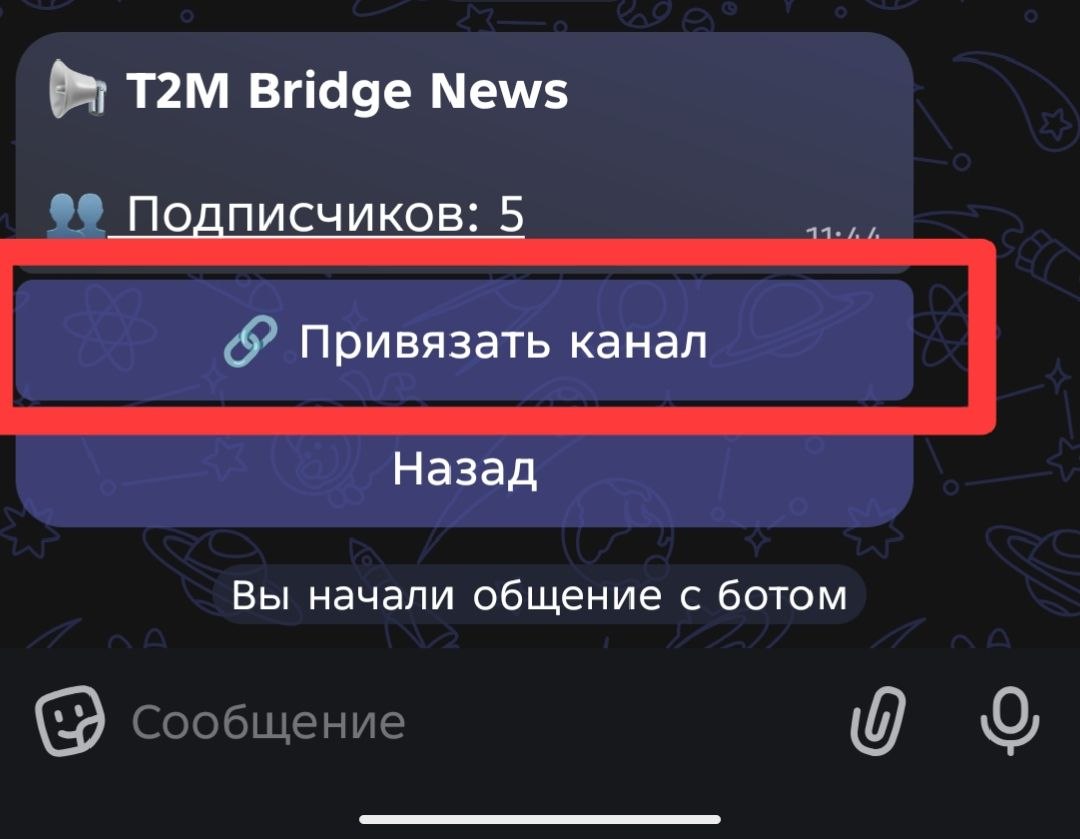
На следующем экране выберите канал с противоположной платформы, с которым нужно создать связку.
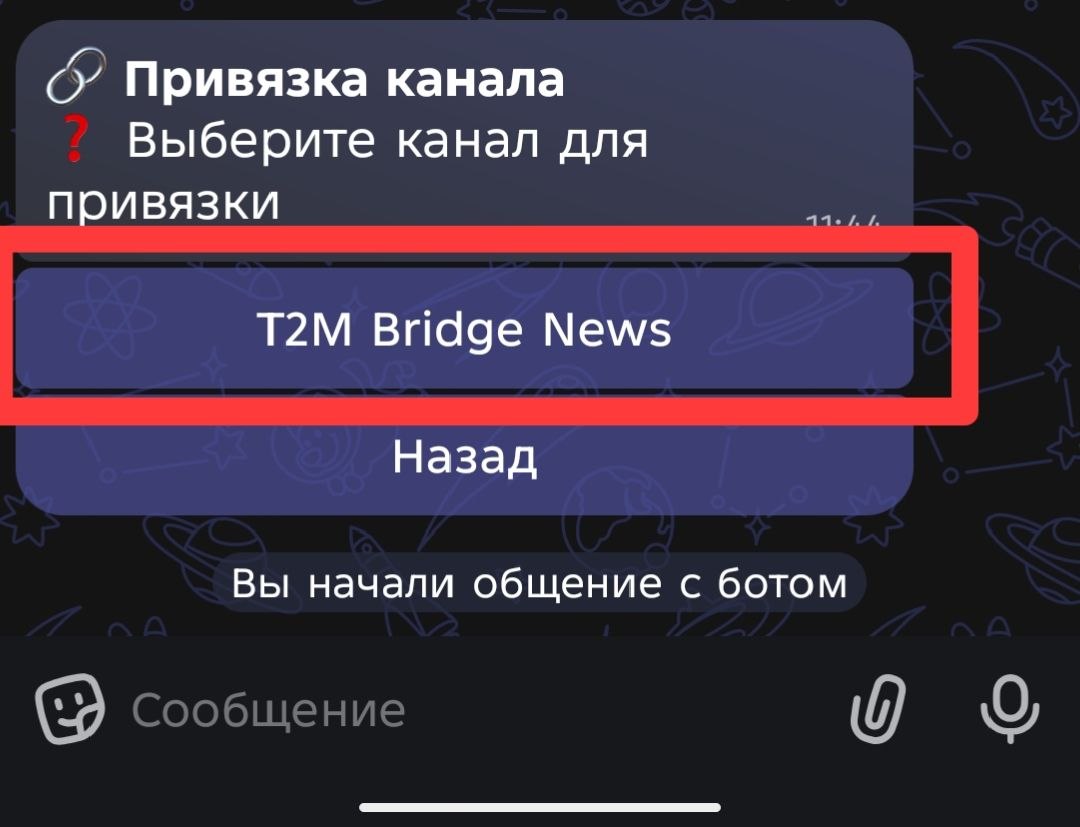
После выбора канала связь между вашими каналами будет настроена. Теперь осталось зайти в «Настройки» и выбрать нужный режим постинга.
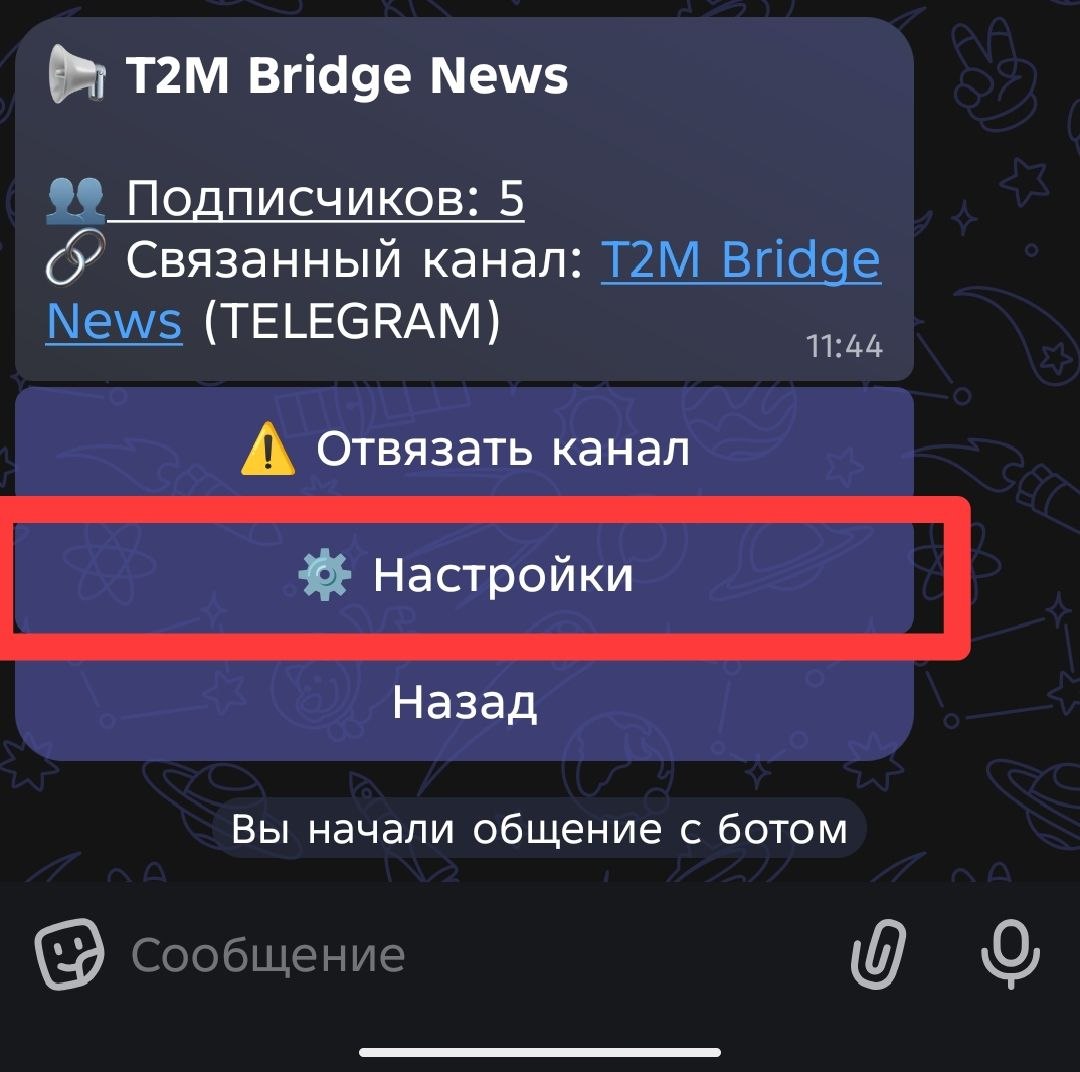
В настройках канала выберите один из режимов зеркалирования постов: из Telegram в MAX, из MAX в Telegram или кросспостинг. После выбора режим начнет работать.
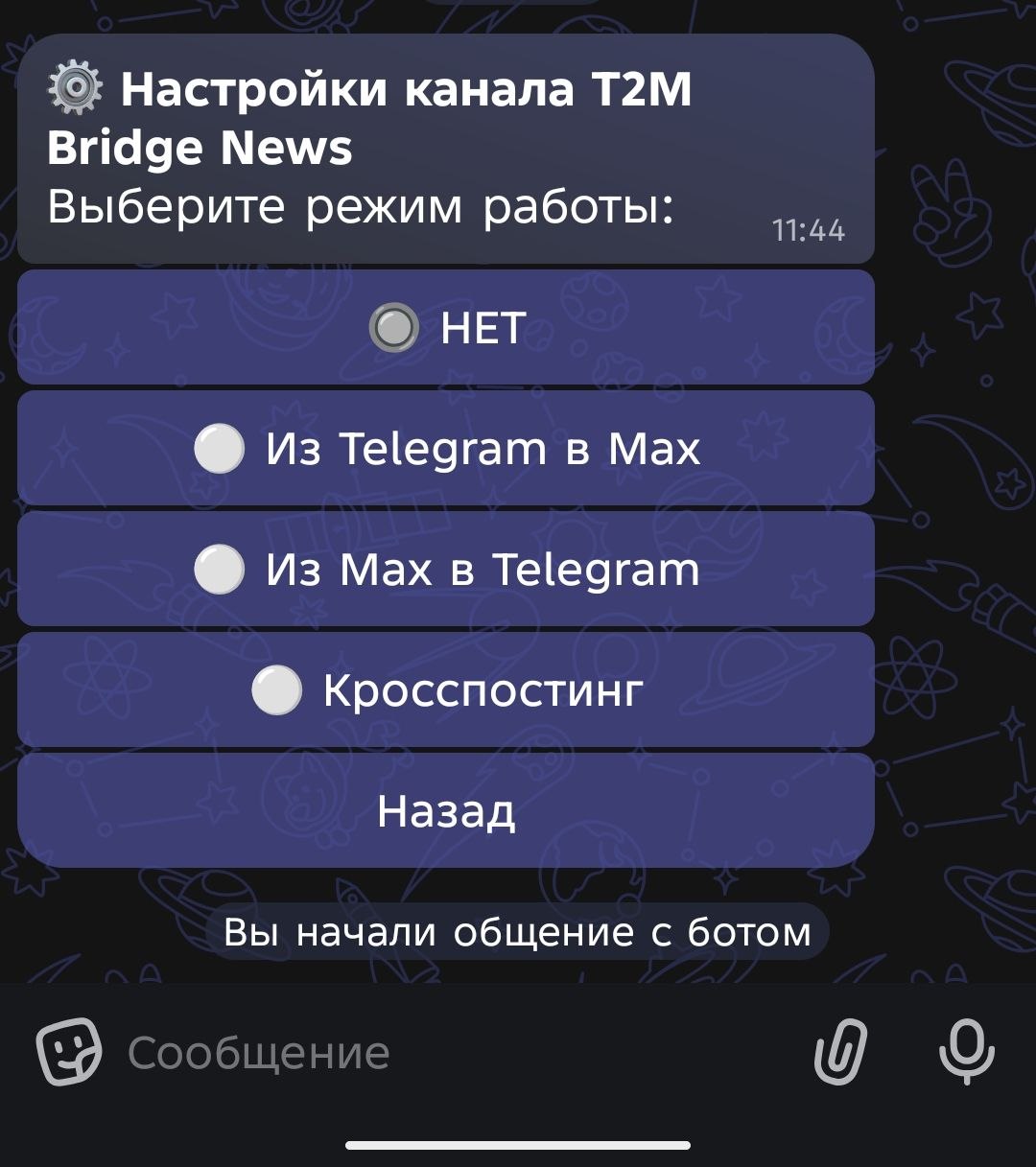
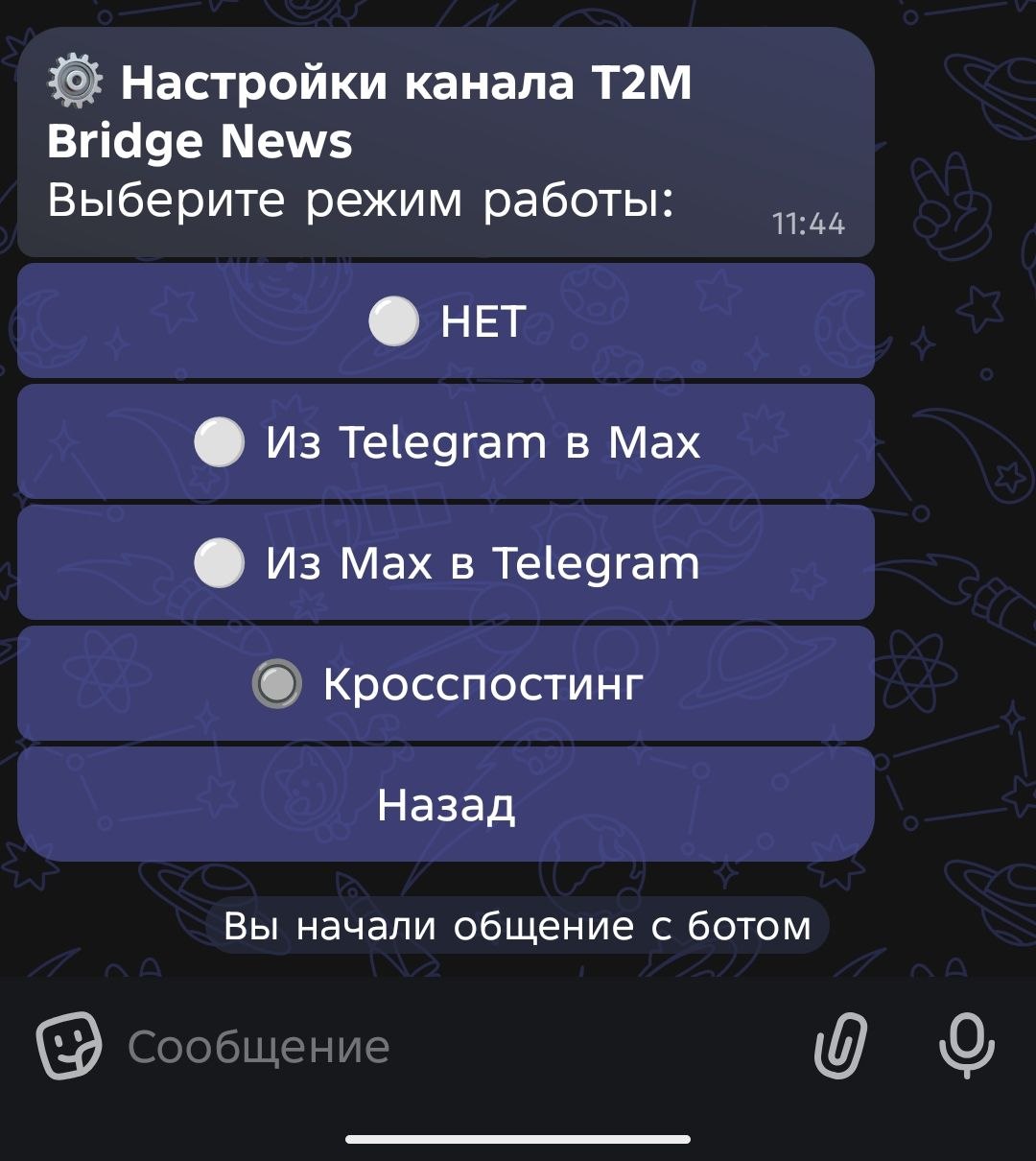
Сценарий завершен. Каналы связаны, режим постинга настроен, и система готова к работе.